
Každodenní používání · 3/10
Čipy
Čipový modul umožňuje zaměstnancům zapsat docházku přiložením čipu nebo karty ke čtečce u terminálu. Tato kapitola popisuje tři režimy, přiřazení čipu zaměstnanci a postup při ztrátě čipu.
Režimy čipů
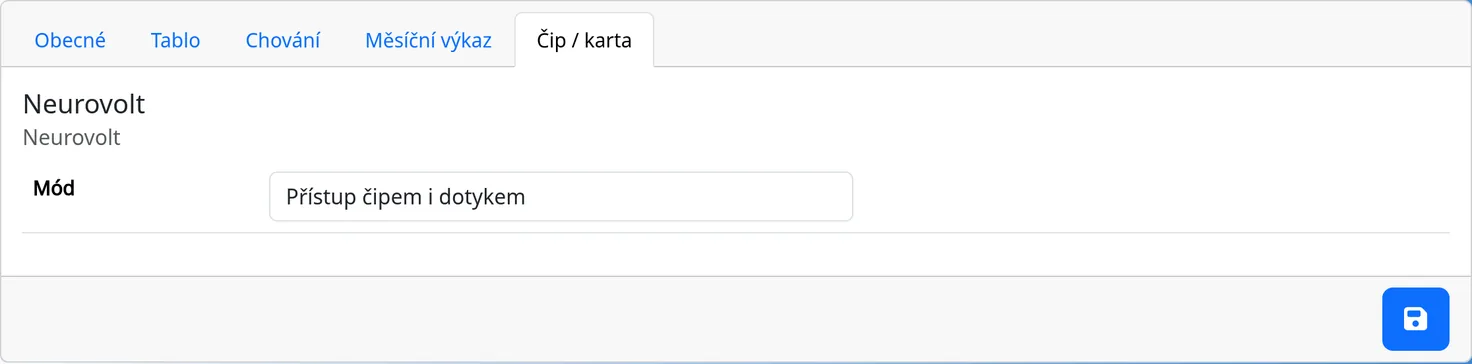
Režim nastavíte v Admin → Systém → záložka Čip / karta, pole Mód.
- Vypnut. Čipy se nepoužívají. Záložka Čip / karta se v profilech nezobrazuje.
- Přístup pouze pomocí čipu. Zaměstnanec zapíše docházku jen čipem. Dlaždice na terminálu jsou pro obyčejné uživatele neaktivní. Správce může klepat vždy.
- Přístup čipem i dotykem. Funguje čip i klepnutí na dlaždici.
Co čtečka dělá
Čtečka musí být připojená k počítači terminálu a musí se chovat jako klávesnice (po přiložení „napíše“ kód čipu). Systém čte kód jen na hlavní obrazovce terminálu. Kód musí mít aspoň 8 znaků. V databázi se neukládá kód čipu v čitelné podobě, ale jeho otisk (SHA-256), který počítá prohlížeč.
Jakou čtečku a jaké čipy koupit
Systém nepotřebuje žádnou speciální čtečku. Funguje každá čtečka, která se po připojení k počítači chová jako klávesnice a po přiložení čipu „napíše“ jeho kód; to umí naprostá většina USB čteček na trhu. Nic se neinstaluje: čtečku zapojíte do USB počítače nebo tabletu u vchodu, otevřete terminál a přiložíte čip.
- Nejběžnější a nejlevnější volba: USB čtečka RFID 125 kHz pro čipy a karty EM4100 (například USB RFID čtečka 125 kHz EM4100 od LaskaKit, stejný typ nabízí řada dalších prodejců). Čtečka stojí stovky korun, čipy a karty jednotky korun za kus.
- Vyšší bezpečnost: čtečka standardu MIFARE (13,56 MHz) nebo jiného; 125 kHz čipy lze snadno zkopírovat, MIFARE hůře. Systém pracuje s kódem, který čtečka vydá, takže na typu čipu nezáleží.
- Čipy kupujte podle čtečky: 125 kHz čtečka čte jen 125 kHz čipy, MIFARE čtečka jen MIFARE. Kombinované čtečky (obojí) existují, ale nejsou potřeba.
- Přívěsky, nebo karty? Oboje funguje stejně; přívěsek na klíče se hůř ztratí, kartu lze potisknout.
Čtečka musí být nastavena tak, aby za kód poslala Enter (výchozí nastavení většiny čteček). Kód musí mít aspoň 8 znaků; u EM4100 čteček to je splněno.
Po přiložení čipu zaměstnance se provede totéž co klepnutí na jeho dlaždici:
- bílá dlaždice: příchod,
- v práci: otevře se okno Odchod. Přiložíte-li stejný čip ještě jednou, odchod se provede hned,
- na přestávce: konec přestávky,
- ostatní stavy podle kapitoly Terminál denně.
Přiřazení čipu zaměstnanci
Nejjednodušší je přiřadit čip přímo u terminálu; totéž jde udělat i z počítače správce v profilu zaměstnance, ale u terminálu je to rychlejší a nic se nepíše.
U terminálu (přiložením čipu)
- Přiložte ke čtečce nový, dosud nepřiřazený čip. Protože ho systém nezná, sám otevře okno Nastavit čip; kód čipu nikam nepíšete.
- V seznamu vyberte zaměstnance, kterému čip patří. Zaměstnanci, kteří už čip mají, jsou v seznamu zvýrazněni.
- Potvrďte přiložením čipu správce. Okno vás k tomu vyzve textem „Pro naučení čipu přiložte čip správce“. (Přihlášený správce může místo toho kliknout na Schválit jako Vaše Jméno.)
- Zobrazí se „Úspěch“ a stránka se obnoví. Zaměstnanec se od této chvíle zapisuje přiložením svého čipu.
Terminál musí mít zapnutý čipový mód (viz Režimy čipů).
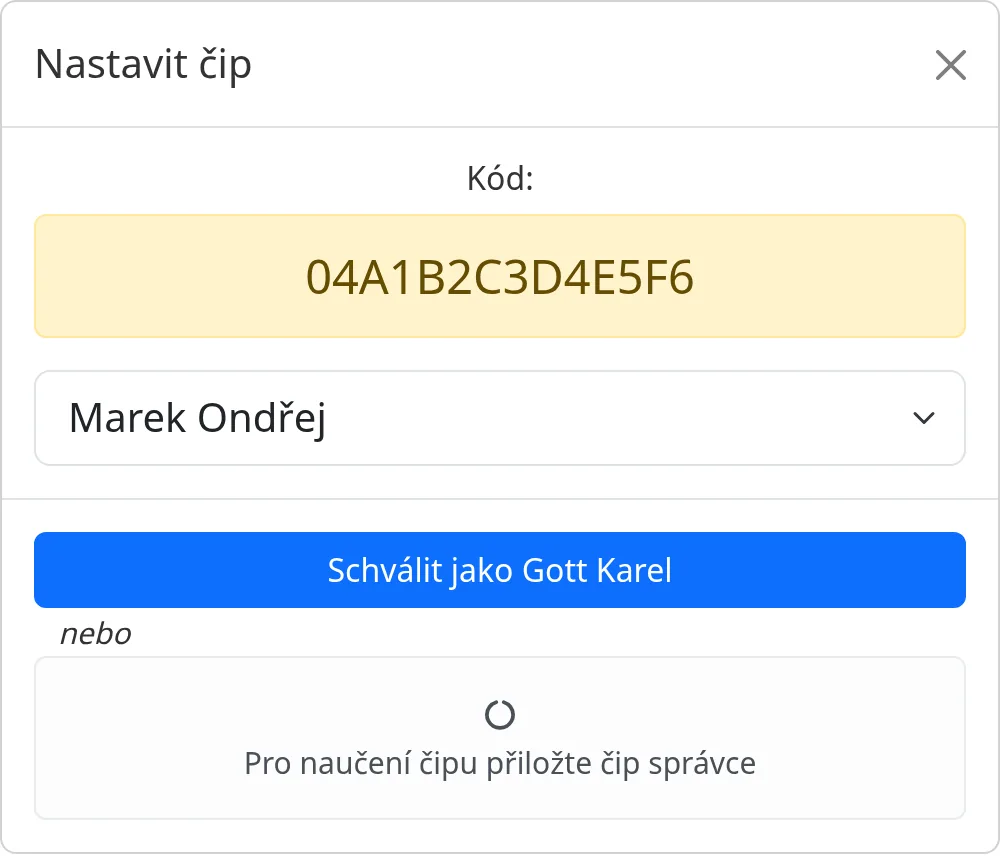
Pokud potvrdíte čipem, který nepatří správci, zobrazí se „Potvrzujete čipem který nepatří správci“. Pokud je čip neznámý, zobrazí se „Potvrzujete čipem který nikomu nepatří“.
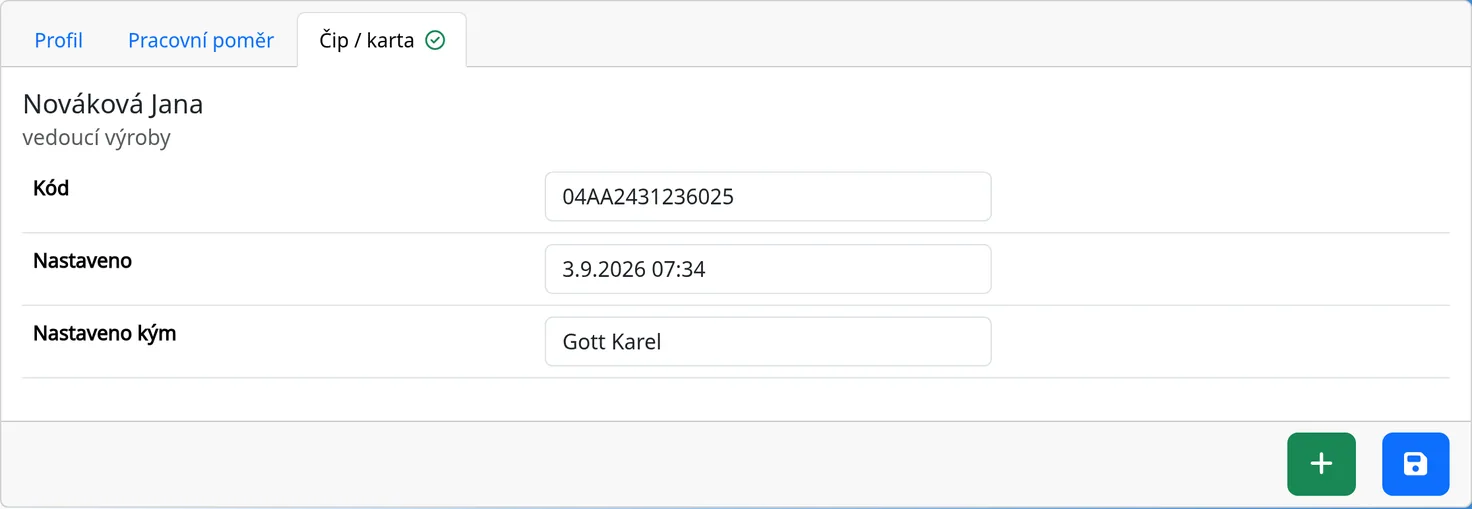
V profilu zaměstnance (Admin → Zaměstnanci → záložka Čip / karta) pak uvidíte Nastaveno (datum přiřazení) a Nastaveno kým (kdo čip přiřadil). Zelená značka vedle názvu záložky znamená, že zaměstnanec čip má.
Pole Kód v profilu
Správce vidí v záložce Čip / karta také pole Kód. Obsahuje uložený otisk čipu, ne kód vytištěný na kartě. Slouží hlavně k odpojení čipu (viz Ztracený čip). Nový čip nevyplňujte ručně, načtěte ho čtečkou.
Ztracený čip
- Správce otevře profil zaměstnance a záložku Čip / karta a smaže hodnotu v poli Kód. Uloží ji. Starý čip tím přestane fungovat.
- Zaměstnanec do vydání nového čipu používá dotyk. V režimu „pouze čip“ dočasně přepněte mód na „čipem i dotykem“.
- Nový čip přiřaďte postupem výše.
Tipy
- Zaměstnancům, kteří čip zapomněli, dovolte zapsat docházku v režimu „čipem i dotykem“ nebo ji doplňte kartou.
- Čip správce uchovávejte odděleně od ostatních.
Časté problémy
- Po přiložení se nic neděje. Zkontrolujte, že je v systému zapnutý čipový mód a že je otevřena hlavní obrazovka (ne profil nebo výkaz).
- Okno Nastavit čip se otevře po každém přiložení. Čip není přiřazený. Přiřaďte ho.